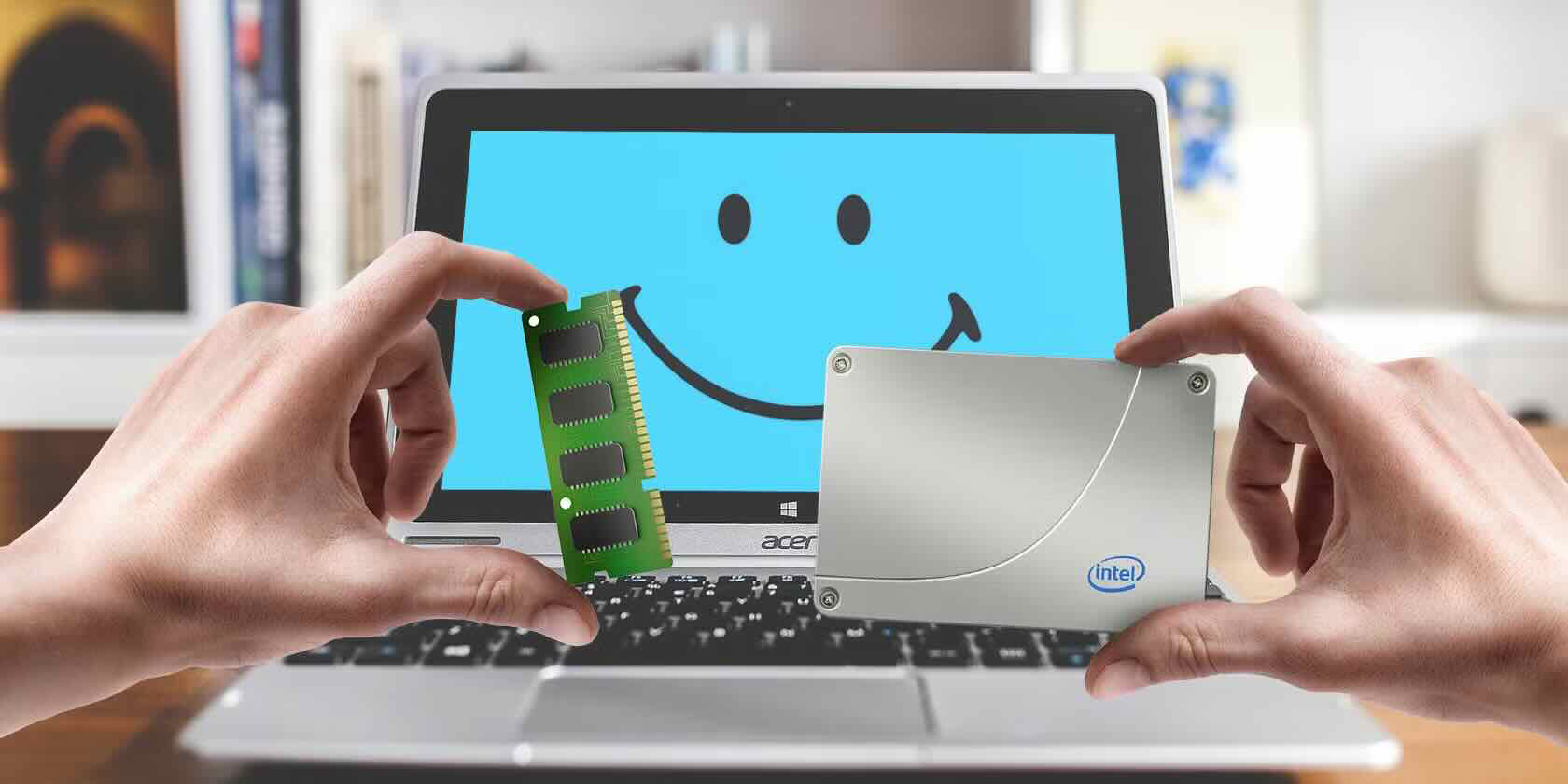
Komputer yang berjalan lambat bisa menjadi frustasi, terutama ketika kamu hanya ingin menyelesaikan tugas sederhana seperti bekerja, belajar, atau berselancar di internet. Banyak orang berpikir bahwa satu‑satunya cara mempercepat komputer adalah dengan menambah atau mengganti hardware seperti RAM atau SSD, tetapi kenyataannya masih banyak langkah yang dapat dilakukan tanpa biaya atau tanpa mengganti komponen hardware sama sekali. Artikel ini akan membahas secara detail berbagai tips praktis untuk membuat komputer kamu kembali responsif dan cepat.
1. Mulai Dari Hal yang Paling Dasar: Restart Komputer Secara Berkala
Seringkali komputer terasa lambat karena telah menyala terlalu lama atau banyak proses yang berjalan di latar belakang. Restart akan:
- Mengakhiri semua proses aktif yang berjalan,
- Membersihkan RAM sementara,
- Mengatasi memory leaks (ketika RAM terus menyimpan data setelah program ditutup).
Tip: Usahakan untuk restart komputer jika kamu sudah menggunakannya selama beberapa hari berturut‑turut.
2. Tutup dan Nonaktifkan Aplikasi yang Tidak Perlu
Banyak program berjalan otomatis di latar belakang meskipun kamu tidak menggunakannya. Ini memakan CPU dan RAM sehingga komputer jadi lambat.
Cara mengatasinya:
- Buka Task Manager (Ctrl + Shift + Esc),
- Pergi ke tab Processes,
- Tutup aplikasi yang memakan banyak sumber daya tetapi tidak sedang digunakan.
Selain itu, matikan aplikasi yang berjalan otomatis saat startup seperti aplikasi chat, updater, atau cloud storage yang jarang dipakai.
3. Hapus File Sampah dan Bersihkan Penyimpanan
File sementara, cache browser, dan file sisa instalasi yang tidak dibutuhkan dapat memenuhi ruang penyimpanan dan memperlambat sistem.
Langkah yang bisa diambil:
- Gunakan fitur Disk Cleanup (Windows),
- Hapus isi Recycle Bin,
- Hapus file temp dan file lama yang tidak terpakai.
Tips tambahan: Sisakan sekitar 15–20% ruang kosong di penyimpanan agar sistem operasi memiliki ruang untuk menyimpan file sementara dengan lancar.
4. Uninstall Aplikasi yang Tidak Pernah Dipakai
Terlalu banyak aplikasi terpasang bisa membuat komputer terasa lambat, terutama jika beberapa aplikasi berjalan di background.
Cara uninstall:
- Buka Control Panel → Programs → Uninstall a Program,
- Pilih aplikasi yang tidak perlu dan uninstall.
Pastikan kamu hanya menghapus aplikasi yang benar‑benar tidak diperlukan agar sistem tidak terpengaruh.
5. Matikan Layanan dan Startup Aplikasi yang Tidak Perlu
Windows menjalankan banyak layanan dan program secara otomatis. Beberapa di antaranya mungkin tidak kamu butuhkan, seperti layanan fax, Bluetooth jika tidak digunakan, atau updater aplikasi yang jarang dipakai.
Cara matikan layanan:
- Tekan Windows + R, ketik
services.msc→ tekan Enter, - Pilih layanan yang tidak penting,
- Ubah Startup type menjadi Disabled.
Catatan penting: Jangan mematikan layanan sistem utama atau keamanan seperti Windows Update atau Windows Defender.
6. Optimalkan Hard Drive Kamu
Jika kamu masih menggunakan hard disk biasa (HDD), data yang tersebar (fragmentasi) membuat disk bekerja lebih keras dan memperlambat akses data. Solusinya adalah:
- Gunakan fitur Defragment and Optimize Drives di Windows,
- Pilih drive yang ingin dioptimasi → klik Optimize.
SSD (Solid State Drive) tidak perlu defrag, namun kamu sebaiknya tetap pastikan ada cukup ruang kosong agar performanya tetap optimal.
7. Update Sistem Operasi dan Driver
Seringkali versi sistem operasi yang lama atau driver yang tidak diperbarui bisa menyebabkan komputer berjalan tidak optimal. Pastikan:
- Windows selalu diperbarui melalui Settings → Update & Security,
- Driver perangkat seperti GPU dan chipset diperbarui dari situs resmi pabrikan.
Pembaruan tidak hanya memperbaiki bug, tetapi juga sering membawa peningkatan performa dan stabilitas sistem.
8. Matikan Efek Visual yang Tidak Perlu
Windows memiliki animasi dan efek visual yang menarik, tetapi ini bisa memakan sumber daya – terutama pada komputer dengan spesifikasi rendah.
Cara menonaktifkan efek visual:
- Buka Control Panel → System → Advanced System Settings,
- Di bawah Performance, pilih Adjust for best performance.
Dengan mengurangi efek visual, sistem punya lebih banyak sumber daya untuk menjalankan tugas utama kamu.
9. Gunakan Mode Performa Tinggi (Power Plan)
Komputer seringkali berjalan dalam mode hemat energi (Balanced) yang memprioritaskan efisiensi daya daripada performa. Untuk kinerja maksimal:
- Buka Control Panel → Power Options,
- Pilih High Performance.
Mode ini akan membuat CPU dan sistem bekerja lebih agresif dan responsif.
10. Scan Malware dan Gunakan Antivirus Ringan
Virus, spyware, dan malware dapat memperlambat komputer karena mereka menggunakan sumber daya di belakang layar. Untuk mengatasinya:
- Jalankan pemindaian lengkap dengan antivirus terpercaya,
- Pilih antivirus yang ringan agar tidak menghabiskan banyak resource sistem.
Kesimpulan
Mempercepat kinerja komputer tidak selalu berarti kamu harus membeli hardware baru. Dengan memanfaatkan sejumlah langkah optimasi di atas — seperti mematikan aplikasi startup, membersihkan file sampah, mengatur layanan sistem, serta menjaga sistem tetap up‑to‑date — kamu bisa membuat komputer berjalan lebih cepat, responsif, dan nyaman digunakan setiap hari.