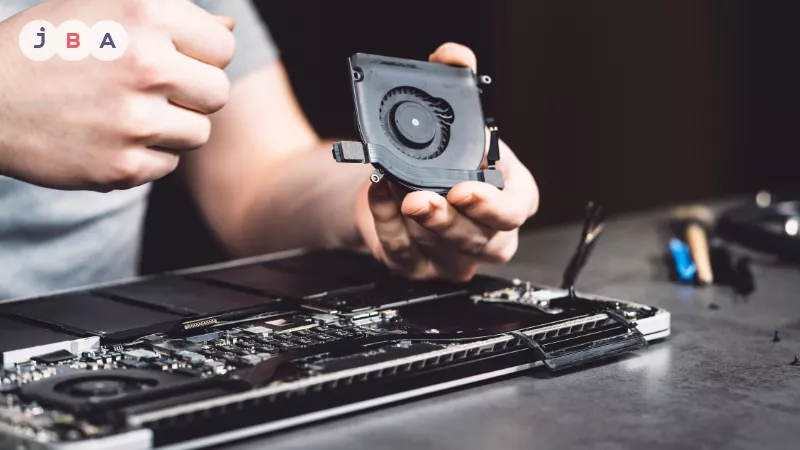
Laptop yang cepat panas bukan hanya membuat tidak nyaman saat digunakan, tetapi juga dapat menurunkan performa dan memperpendek umur perangkat. Jika Anda sering merasakan laptop panas secara berlebihan, ada beberapa bagian internal yang sebaiknya segera diperiksa. Berikut ini panduan lengkapnya.
1. Kipas Pendingin (Cooling Fan)
Kipas adalah komponen utama yang mendinginkan prosesor dan komponen penting lainnya. Debu, kotoran, atau bahkan kipas yang aus dapat membuat aliran udara terhambat. Beberapa tanda kipas bermasalah antara lain:
- Suara berisik atau berdecit saat laptop dinyalakan.
- Laptop cepat panas meski digunakan untuk aktivitas ringan.
- Kipas tidak berputar secara konsisten.
Solusi: Bersihkan kipas dengan kuas halus atau semprotan udara bertekanan. Jika rusak, ganti dengan kipas baru yang sesuai tipe laptop Anda.
2. Heatsink
Heatsink adalah logam yang menyalurkan panas dari prosesor ke kipas. Debu yang menumpuk di sela-sela heatsink dapat menghambat proses pendinginan.
Solusi: Buka bagian belakang laptop dan bersihkan heatsink secara hati-hati. Pastikan tidak merusak sirip logam yang tipis.
3. Pasta Thermal (Thermal Paste)
Pasta thermal berada di antara prosesor dan heatsink untuk memaksimalkan perpindahan panas. Seiring waktu, pasta bisa mengering atau mengeras sehingga efektivitasnya menurun.
Solusi: Ganti pasta thermal dengan yang baru. Pastikan menggunakan pasta berkualitas dan jangan terlalu banyak atau terlalu sedikit saat diaplikasikan.
4. Ventilasi dan Lubang Udara
Ventilasi laptop sering tertutup debu atau kotoran, apalagi jika laptop digunakan di tempat berdebu atau di atas bantal dan kasur. Hal ini mengurangi aliran udara dan meningkatkan panas.
Solusi: Pastikan ventilasi laptop selalu bersih. Gunakan alas laptop atau cooling pad untuk meningkatkan sirkulasi udara.
5. Hard Drive atau SSD
Meski tidak sebesar prosesor, hard drive juga menghasilkan panas. HDD cenderung lebih panas dibanding SSD karena adanya komponen mekanis.
Solusi: Jika hard drive panas berlebihan, pertimbangkan untuk upgrade ke SSD yang lebih dingin dan efisien.
6. RAM dan Motherboard
RAM dan motherboard jarang menjadi penyebab utama panas, tapi kerusakan pada modul atau jalur daya bisa menyebabkan suhu meningkat.
Solusi: Periksa kondisi RAM, slot, dan motherboard. Jika ada indikasi kerusakan, segera bawa ke teknisi profesional.
Tips Tambahan Agar Laptop Tidak Cepat Panas
- Jangan menutup ventilasi saat laptop digunakan.
- Gunakan cooling pad untuk laptop tipe tipis atau gaming.
- Hindari multitasking berat tanpa pendinginan tambahan.
- Rutin bersihkan laptop dari debu minimal 3-6 bulan sekali.
- Periksa suhu prosesor menggunakan software monitoring.
Laptop yang panas terus-menerus bukan hanya mengganggu kenyamanan, tapi juga berpotensi merusak komponen penting. Dengan memeriksa bagian-bagian di atas secara berkala dan melakukan perawatan rutin, laptop Anda bisa bekerja lebih stabil dan tahan lama.